Como deixar os backups de fotos na nuvem mais seguros
Dicas práticas para fazer backup de fotos e vídeos com privacidade, incluindo criptografia, verificação da conta, hábitos de armazenamento e planejamento da restauração.
“Um backup na nuvem mais seguro não está apenas online. Ele é criptografado, atualizado e pode ser restaurado pela pessoa a quem pertence.”
Por Sixbytes
O backup na nuvem é útil porque celulares são frágeis. Eles podem ser perdidos, danificados, roubados, apagados ou substituídos sem aviso. Mas fotos e vídeos privados precisam de mais que uma segunda cópia. Precisam de uma cópia mais segura.
A rotina mais segura protege o conteúdo, mantém o backup atualizado e oferece um caminho claro para restaurar depois.
É fácil subestimar essa última parte. Muitas pessoas acham que o backup está funcionando porque uma opção está ativada. Uma abordagem mais segura é tratar o backup como um pequeno sistema: o app precisa de permissão para encontrar os arquivos, o dispositivo precisa de tempo e acesso à rede, a conta precisa estar correta, a criptografia precisa ser entendida e a restauração precisa ser possível quando o celular original não estiver mais disponível.
O backup na nuvem não é automaticamente inseguro. Ele se torna arriscado quando os arquivos são guardados sem proteção suficiente, a conta é vulnerável ou ninguém verifica se a restauração realmente funciona. O objetivo não é abrir mão da conveniência. É torná-la privada o suficiente para o tipo de mídia protegida.
Use criptografia para mídias sensíveis
A criptografia torna o backup mais seguro porque protege os próprios dados. Sem ela, o armazenamento na nuvem ainda pode depender principalmente do acesso à conta e das permissões de armazenamento. Com criptografia, o arquivo guardado é ilegível sem a chave certa.
Para fotos e vídeos privados, essa diferença importa. A segurança da conta é importante, mas o armazenamento criptografado acrescenta uma barreira mais profunda ao redor do conteúdo dos arquivos.
Isso é especialmente importante para mídias porque fotos e vídeos costumam mostrar mais que o assunto principal. Podem revelar locais, rostos, documentos, cômodos, telas, vozes e hábitos. Um único arquivo pode conter detalhes pessoais que você não percebeu ao capturar. A criptografia ajuda a reduzir os danos se o acesso ao armazenamento, ao dispositivo ou à conta ficar mais complicado que o esperado.
Se o app usa uma senha de criptografia, trate essa senha como parte do backup. Os arquivos criptografados e a senha devem estar juntos no seu plano de recuperação. Guarde a senha em um gerenciador de senhas confiável ou outro lugar seguro que você consiga acessar de um novo dispositivo. Não a envie pelos canais de suporte nem a mantenha somente em uma captura de tela.
Confirme a conta correta
Muitos problemas de restauração começam com confusão entre contas. Uma pessoa pode ter vários endereços de e-mail, um dispositivo de família, uma conta antiga ou um backup criado anos atrás. Antes de confiar em um backup, confirme qual conta o contém.
Isso é especialmente importante antes de trocar de celular. Entre na conta, verifique se as mídias recentes aparecem e garanta que seu gerenciador de senhas ou registro de recuperação esteja disponível no novo dispositivo.
Se você administra dispositivos familiares, de trabalho ou várias contas Apple ou Google, anote a organização das contas em um lugar privado. Não é preciso incluir senhas. Uma nota simples no gerenciador pode indicar qual e-mail está ligado ao backup das mídias privadas, qual dispositivo foi usado por último e se uma senha de criptografia é necessária.
A confusão pode ser sutil. Você pode entrar com sucesso e ainda ver uma biblioteca vazia porque usou o e-mail errado. Pode ver arquivos antigos, mas não recentes, porque outro dispositivo estava fazendo backup em outra conta. Antes de apagar qualquer coisa, confirme que está vendo o backup certo, e não apenas um backup qualquer.
Deixe o primeiro backup terminar
O primeiro backup pode demorar. Vídeos são grandes, bibliotecas antigas podem conter milhares de arquivos e a velocidade da rede importa. Use Wi-Fi confiável, mantenha o dispositivo carregado e evite interromper o app enquanto ele coloca tudo em dia.
Depois que o primeiro backup termina, os seguintes costumam ser mais simples porque só itens novos ou alterados precisam de atenção.
No primeiro backup, não avalie o sucesso apenas pela velocidade. Um backup mais lento, mas estável, costuma ser melhor que parar e reiniciar repetidamente. Se o dispositivo esquentar, perder Wi-Fi, ficar sem bateria suficiente ou se o app for fechado à força, o progresso pode pausar. Dê ao app as condições de que precisa: energia, Wi-Fi, tempo e permissão para continuar trabalhando.
Vídeos merecem paciência extra. Alguns vídeos longos podem representar a maior parte do armazenamento e do tempo de envio de uma biblioteca. Se o app mostra quantidade de arquivos, tamanho ou status, veja se ainda há vídeos pendentes antes de considerar o backup concluído.
Revise o armazenamento e a qualidade
Um backup mais seguro também precisa de espaço suficiente. Se o armazenamento estiver quase cheio, novos arquivos podem parar de ser enviados ou backups antigos podem não terminar. Revise os avisos de espaço antes de viagens, grandes eventos e trocas de dispositivo.
As configurações de qualidade também importam. Alguns serviços guardam cópias otimizadas; outros preservam originais. Para lembranças pessoais e registros importantes, saiba se o backup mantém o arquivo original, os metadados e a qualidade de vídeo esperada. Se um arquivo puder ser necessário como evidência, documentação ou lembrança de alta qualidade, uma cópia incompleta ou muito comprimida pode não bastar.
Proteja a conta ligada ao backup
Mesmo com criptografia, a conta continua importante. Use uma senha de conta forte, mantenha o acesso ao e-mail de recuperação e tenha cuidado com códigos de verificação. Evite permanecer conectado em dispositivos compartilhados. Se perder um dispositivo, revise as sessões ativas e revogue o acesso quando possível.
Pense na conta como o mapa para o backup e na senha de criptografia como a chave do conteúdo protegido. Você precisa dos dois em ordem. Perder o mapa causa confusão. Perder a chave pode tornar impossível desbloquear os arquivos criptografados.
Verifique antes de apagar
Nunca apague os originais só porque o backup foi ativado. Confira se está completo, se os arquivos recentes estão visíveis e se você sabe restaurar. Se houver criptografia, confirme que a senha está guardada em um lugar seguro.
Antes de uma grande limpeza, faça uma pequena verificação de restauração. Não precisa baixar a biblioteca inteira toda vez. Confirme apenas que o app consegue ver o backup, que os itens recentes estão presentes e que você sabe o que aconteceria em um novo dispositivo. Se algo parecer confuso, pause a exclusão até entender o status do backup.
Esse hábito é especialmente útil depois de férias, eventos escolares, inspeções, trabalhos para clientes, reuniões familiares ou semanas com muitos vídeos. São exatamente os momentos em que os arquivos são mais difíceis de recriar e mais fáceis de apagar cedo demais.
Um bom backup na nuvem deve passar despercebido na maioria dos dias. O trabalho está em configurá-lo com cuidado para que esteja pronto quando a vida se complicar.
Perguntas frequentes
Proteja suas fotos e vídeos privados
Baixe Safety Photo+Video para um cofre privado com bloqueios flexíveis e backup criptografado opcional de conhecimento zero.
Disponível para iPhone, iPad e Android.
Artigos relacionados
Backups de fotos privadas: um guia prático para começar
Monte uma rotina de backup privado de fotos e vídeos que proteja mídias sensíveis, se mantenha atualizada automaticamente e ofereça um plano de restauração antes de perder, danificar ou trocar o dispositivo.
Ler artigo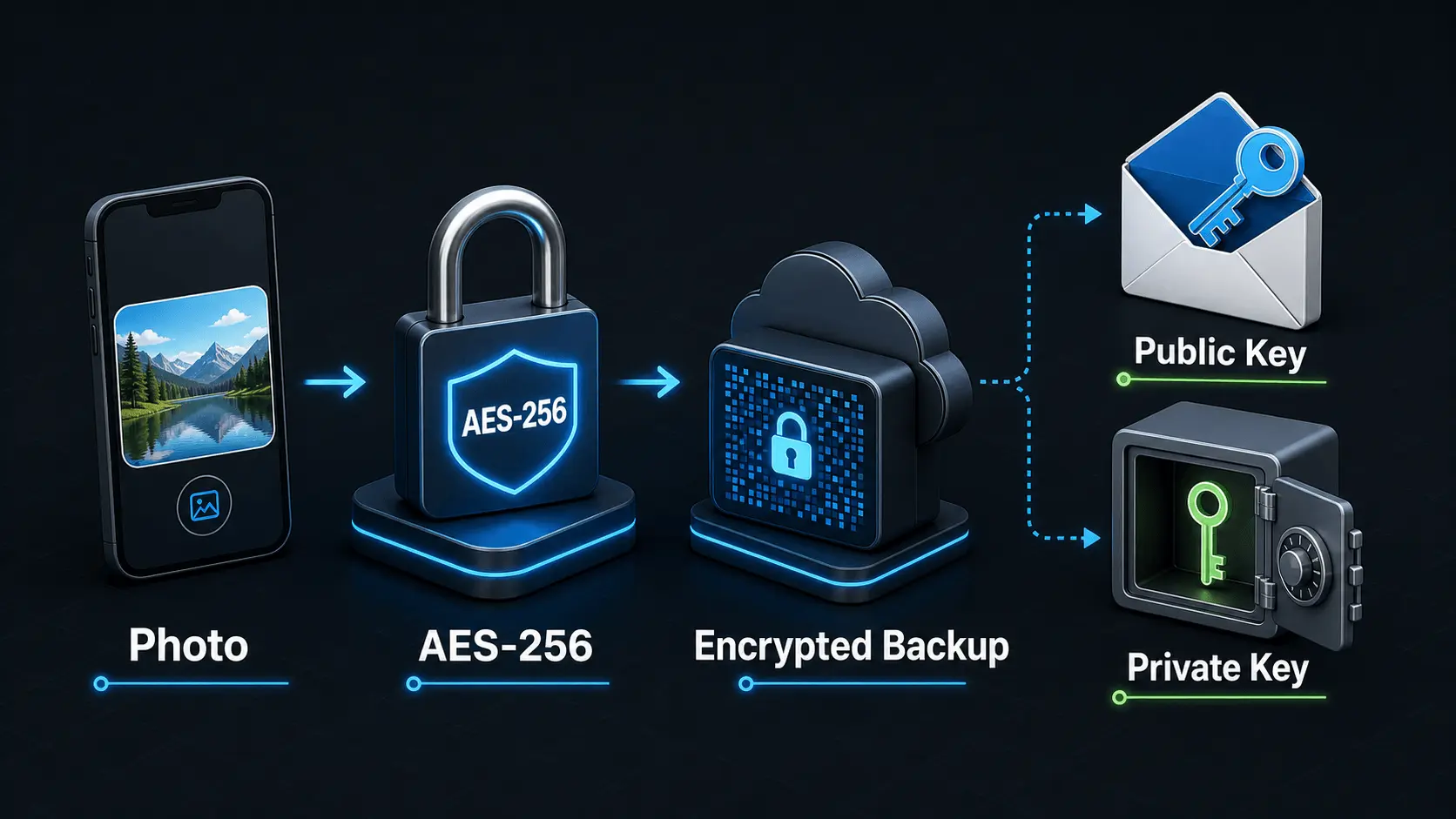
Como a criptografia funciona?
Uma explicação simples de como a criptografia protege fotos e vídeos privados, como o AES-256 funciona no Safety Photo+Video e como senhas de criptografia e chaves públicas e privadas se relacionam.
Ler artigo