Come rendere più sicuri i backup delle foto nel cloud
Consigli pratici per salvare foto e video in modo privato: crittografia, controlli dell’account, abitudini di archiviazione e preparazione del ripristino.
“Un backup cloud più sicuro non è soltanto online. È crittografato, aggiornato e ripristinabile dalla persona a cui appartiene.”
Di Sixbytes
Il backup cloud è utile perché i telefoni sono fragili. Possono essere persi, danneggiati, rubati, inizializzati o sostituiti senza preavviso. Ma foto e video privati hanno bisogno di più di una seconda copia: serve una copia più sicura.
La routine più sicura protegge il contenuto, mantiene aggiornato il backup e offre un modo chiaro per ripristinarlo in seguito.
Quest’ultimo punto è facile da sottovalutare. Molti pensano che il backup funzioni perché un’impostazione è attiva. Un approccio più sicuro è considerarlo un piccolo sistema: l’app deve avere il permesso di trovare i file, il dispositivo ha bisogno di tempo e accesso alla rete, l’account deve essere corretto, bisogna capire la crittografia e il ripristino deve essere possibile quando il telefono originale non c’è più.
Il backup cloud non è automaticamente insicuro. Diventa rischioso quando i file non sono abbastanza protetti, l’account è debole o nessuno verifica se il ripristino funziona davvero. Lo scopo non è rinunciare alla comodità, ma renderla abbastanza privata per il tipo di contenuto da proteggere.
Usa la crittografia per i contenuti sensibili
La crittografia rende il backup più sicuro perché protegge i dati stessi. Senza, l’archiviazione cloud potrebbe dipendere soprattutto dall’accesso all’account e dai permessi di archiviazione. Con la crittografia, il file conservato è illeggibile senza la chiave giusta.
Per foto e video privati, questa differenza conta. La sicurezza dell’account è importante, ma l’archiviazione crittografata aggiunge una barriera più profonda attorno al contenuto dei file.
È particolarmente importante per i contenuti multimediali perché foto e video mostrano spesso più del soggetto. Possono rivelare luoghi, volti, documenti, stanze, schermi, voci e abitudini. Un solo file può contenere dettagli personali che non hai notato al momento della ripresa. La crittografia aiuta a limitare i danni se l’accesso all’archivio, al dispositivo o all’account diventa più complicato del previsto.
Se l’app usa una password di crittografia, trattala come parte del backup. I file crittografati e la password appartengono insieme al piano di recupero. Conservala in un gestore di password affidabile o in un altro luogo sicuro accessibile da un nuovo dispositivo. Non inviarla attraverso i canali di assistenza e non conservarla soltanto in uno screenshot.
Conferma l’account corretto
Molti problemi di ripristino iniziano dalla confusione tra account. Una persona può avere più indirizzi email, un dispositivo di famiglia, un vecchio account o un backup creato anni prima. Prima di affidarti a un backup, verifica quale account lo contiene.
È particolarmente importante prima di cambiare telefono. Accedi, controlla che compaiano contenuti recenti e assicurati che il gestore di password o le informazioni di recupero siano disponibili sul nuovo dispositivo.
Se gestisci dispositivi familiari, di lavoro o più account Apple o Google, annota la loro organizzazione in un luogo privato. Non è necessario includere le password. Una semplice nota nel gestore può indicare quale email è collegata al backup dei contenuti privati, quale dispositivo è stato usato per ultimo e se serve una password di crittografia.
La confusione può essere sottile. Puoi accedere correttamente e vedere comunque una libreria vuota perché hai usato l’email sbagliata. Puoi vedere i vecchi file ma non quelli recenti perché un altro dispositivo salvava su un altro account. Prima di eliminare qualcosa, verifica di guardare il backup giusto, non soltanto un backup qualsiasi.
Lascia terminare il primo backup
Il primo backup può richiedere tempo. I video sono grandi, le vecchie librerie possono contenere migliaia di file e la velocità di rete conta. Usa un Wi-Fi affidabile, mantieni il dispositivo carico ed evita di interrompere l’app mentre recupera il lavoro arretrato.
Dopo il primo backup completo, quelli successivi sono generalmente più semplici perché richiedono attenzione solo gli elementi nuovi o modificati.
Durante il primo backup, non misurare il successo soltanto dalla velocità. Un backup più lento ma stabile è solitamente migliore di continui arresti e riavvii. Se il dispositivo si scalda, perde il Wi-Fi, ha poca batteria o l’app viene chiusa forzatamente, l’avanzamento può fermarsi. Offri all’app le condizioni necessarie: alimentazione, Wi-Fi, tempo e permesso di continuare a lavorare.
I video meritano più pazienza. Pochi video lunghi possono rappresentare gran parte dello spazio e del tempo di caricamento di una libreria. Se l’app mostra numero di file, dimensioni o stato, verifica se ci sono video ancora in attesa prima di presumere che il backup sia completo.
Controlla spazio e qualità
Un backup più sicuro richiede anche spazio sufficiente. Se l’archivio è quasi pieno, i nuovi file possono smettere di caricarsi o i vecchi backup possono non completarsi. Controlla gli avvisi di spazio prima di viaggi, eventi importanti e cambi di dispositivo.
Contano anche le impostazioni di qualità. Alcuni servizi conservano copie ottimizzate, altri gli originali. Per ricordi personali e documenti importanti, verifica se il backup mantiene il file originale, i metadati e la qualità video che ti aspetti. Se un file può servire come prova, documentazione o ricordo di alta qualità, una copia incompleta o molto compressa potrebbe non bastare.
Proteggi l’account collegato al backup
Anche con la crittografia, l’account resta importante. Usa una password robusta, mantieni l’accesso all’email di recupero e fai attenzione ai codici di verifica. Evita di restare connesso sui dispositivi condivisi. Se perdi un dispositivo, controlla le sessioni attive e revoca l’accesso dove possibile.
Pensa all’account come alla mappa che porta al backup e alla password di crittografia come alla chiave dei contenuti protetti. Entrambi devono restare utilizzabili. Perdere la mappa crea confusione. Perdere la chiave può rendere impossibile sbloccare i file crittografati.
Controlla prima di eliminare
Non eliminare mai gli originali soltanto perché hai attivato il backup. Verifica che sia completo, che i file recenti siano visibili e di sapere come ripristinare. Se è presente la crittografia, accertati che la password sia conservata in un luogo sicuro.
Prima di una grande pulizia, fai una piccola verifica di ripristino. Non serve scaricare tutta la libreria ogni volta. Conferma che l’app veda il backup, che gli elementi recenti siano presenti e che tu sappia cosa succederebbe su un nuovo dispositivo. Se qualcosa non è chiaro, sospendi l’eliminazione finché non comprendi lo stato del backup.
Questa abitudine è particolarmente utile dopo vacanze, eventi scolastici, ispezioni, lavori per clienti, incontri di famiglia o settimane ricche di video. Sono proprio i momenti in cui i file sono più difficili da ricreare e più facili da eliminare troppo presto.
Un buon backup cloud dovrebbe passare inosservato quasi tutti i giorni. Il lavoro consiste nel configurarlo con cura, così è pronto quando la vita si complica.
Domande frequenti
Proteggi foto e video privati
Scarica Safety Photo+Video per una cassaforte privata con blocchi flessibili e backup cifrato facoltativo a conoscenza zero.
Disponibile per iPhone, iPad e Android.
Articoli correlati
Backup delle foto private: una guida pratica per iniziare
Crea una routine di backup privato per foto e video che protegga i contenuti sensibili, si aggiorni automaticamente e offra un piano di ripristino prima di perdere, danneggiare o sostituire il dispositivo.
Leggi articolo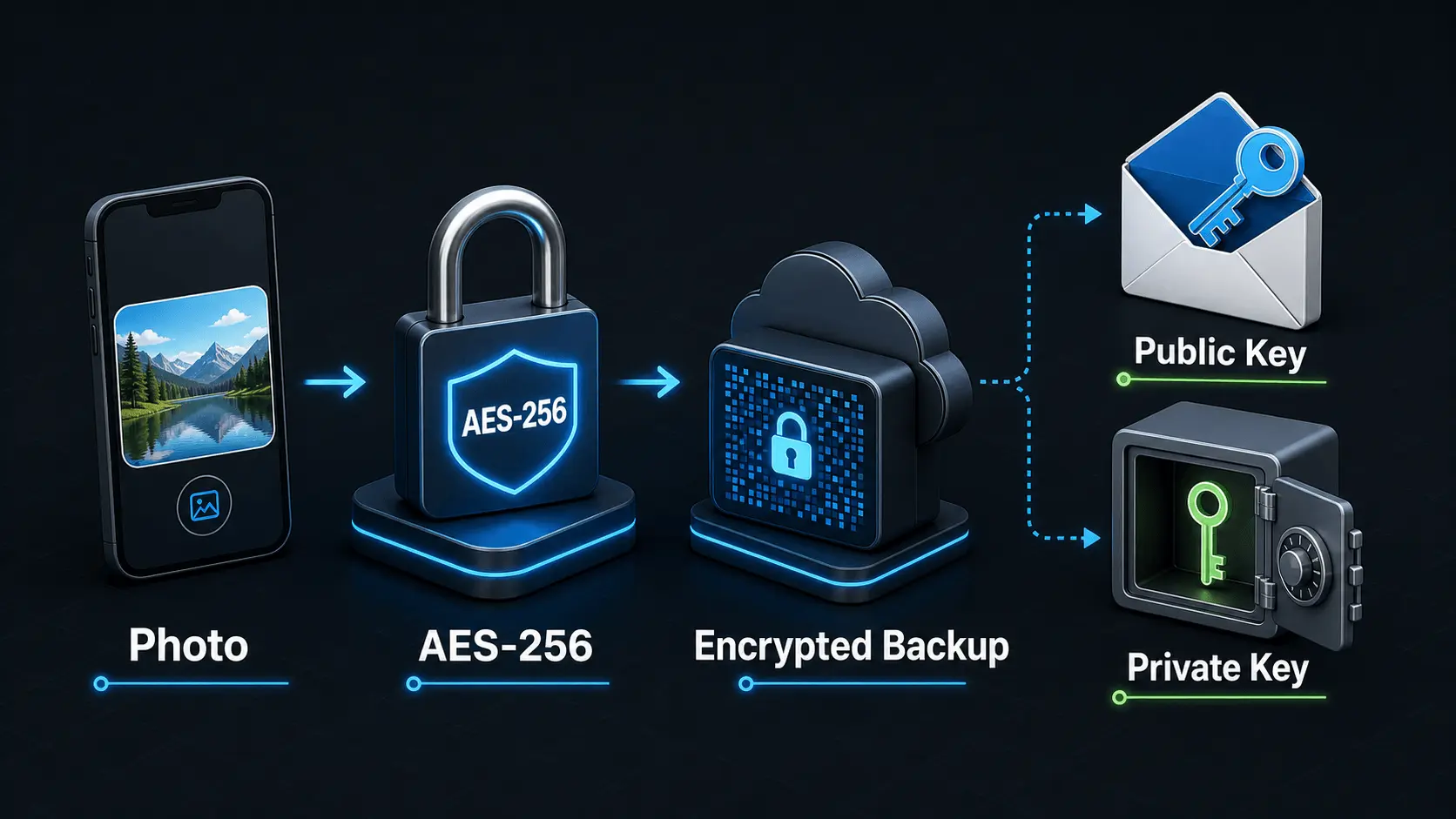
Come funziona la crittografia?
Una spiegazione semplice di come la crittografia protegge foto e video privati, di come funziona AES-256 in Safety Photo+Video e del rapporto tra password di crittografia, chiavi pubbliche e chiavi private.
Leggi articolo