Comment sécuriser davantage les sauvegardes photo dans le cloud
Des conseils pratiques pour sauvegarder photos et vidéos en privé : chiffrement, vérification du compte, habitudes de stockage et préparation de la restauration.
“Une sauvegarde cloud plus sûre n’est pas seulement en ligne. Elle est chiffrée, à jour et peut être restaurée par la personne à qui elle appartient.”
Par Sixbytes
La sauvegarde cloud est utile parce que les téléphones sont fragiles. Ils peuvent être perdus, endommagés, volés, effacés ou remplacés sans préavis. Mais les photos et vidéos privées ont besoin de plus qu’une seconde copie : elles ont besoin d’une copie plus sûre.
La routine la plus sûre protège le contenu, garde la sauvegarde à jour et vous donne un moyen clair de la restaurer plus tard.
Ce dernier point est facile à sous-estimer. Beaucoup pensent que la sauvegarde fonctionne parce qu’un réglage est activé. Une approche plus sûre consiste à la traiter comme un petit système : l’application doit avoir l’autorisation de trouver les fichiers, l’appareil a besoin de temps et d’un accès réseau, le compte doit être correct, le chiffrement doit être compris et la restauration doit rester possible une fois le téléphone d’origine disparu.
La sauvegarde cloud n’est pas automatiquement dangereuse. Elle le devient si les fichiers sont insuffisamment protégés, si le compte est vulnérable ou si personne ne vérifie que la restauration fonctionne réellement. Le but n’est pas de renoncer à la simplicité, mais de lui donner une confidentialité adaptée aux contenus protégés.
Chiffrez les contenus sensibles
Le chiffrement rend la sauvegarde plus sûre, car il protège les données elles-mêmes. Sans lui, le stockage cloud peut reposer essentiellement sur l’accès au compte et les autorisations de stockage. Avec lui, le fichier enregistré est illisible sans la bonne clé.
Pour les photos et vidéos privées, cette différence compte. La sécurité du compte est importante, mais le stockage chiffré ajoute une barrière plus profonde autour du contenu des fichiers.
C’est particulièrement important pour les médias, car photos et vidéos montrent souvent plus que leur sujet. Elles peuvent révéler des lieux, visages, documents, pièces, écrans, voix et habitudes. Un seul fichier peut contenir des détails personnels que vous n’avez pas remarqués en le capturant. Le chiffrement aide à limiter les dégâts si l’accès au stockage, à l’appareil ou au compte devient plus compliqué que prévu.
Si l’application utilise un mot de passe de chiffrement, considérez-le comme une partie de la sauvegarde. Les fichiers chiffrés et le mot de passe vont ensemble dans votre plan de récupération. Conservez-le dans un gestionnaire de mots de passe fiable ou un autre endroit sûr accessible depuis un nouvel appareil. Ne l’envoyez pas par les canaux d’assistance et ne le gardez pas uniquement dans une capture d’écran.
Confirmez le bon compte
Beaucoup de problèmes de restauration commencent par une confusion de comptes. Une personne peut avoir plusieurs adresses e-mail, un appareil familial, un ancien compte ou une sauvegarde créée des années auparavant. Avant de vous fier à une sauvegarde, confirmez quel compte la contient.
C’est particulièrement important avant de changer de téléphone. Connectez-vous, vérifiez que les contenus récents apparaissent et assurez-vous que votre gestionnaire de mots de passe ou vos informations de récupération sont disponibles sur le nouvel appareil.
Si vous gérez des appareils familiaux, professionnels ou plusieurs comptes Apple ou Google, notez leur organisation dans un endroit privé. Les mots de passe ne sont pas nécessaires dans cette note. Une simple note dans votre gestionnaire peut préciser quelle adresse est liée à la sauvegarde des contenus privés, quel appareil a été utilisé en dernier et si un mot de passe de chiffrement est requis.
La confusion peut être subtile. Vous pouvez vous connecter correctement et voir une photothèque vide parce que vous avez utilisé la mauvaise adresse. Vous pouvez voir les anciens fichiers, mais pas les récents, car un autre appareil sauvegardait vers un autre compte. Avant toute suppression, confirmez que vous regardez la bonne sauvegarde, pas simplement une sauvegarde quelconque.
Laissez la première sauvegarde se terminer
La première sauvegarde peut prendre du temps. Les vidéos sont volumineuses, les anciennes photothèques peuvent contenir des milliers de fichiers et la vitesse du réseau compte. Utilisez un Wi-Fi fiable, gardez l’appareil chargé et évitez d’interrompre l’application pendant qu’elle rattrape son retard.
Une fois la première sauvegarde terminée, les suivantes sont généralement plus simples, car seuls les éléments nouveaux ou modifiés demandent de l’attention.
Pendant la première sauvegarde, ne mesurez pas la réussite seulement à la vitesse. Une sauvegarde plus lente mais stable vaut généralement mieux que des arrêts et redémarrages répétés. Si l’appareil chauffe, perd le Wi-Fi, manque de batterie ou si l’application est fermée de force, la progression peut s’interrompre. Donnez à l’application ce dont elle a besoin : alimentation, Wi-Fi, temps et autorisation de continuer à travailler.
Les vidéos demandent davantage de patience. Quelques vidéos longues peuvent représenter l’essentiel du stockage et du temps d’envoi d’une photothèque. Si l’application indique le nombre de fichiers, leur taille ou leur état, vérifiez si des vidéos sont encore en attente avant de penser que la sauvegarde est terminée.
Vérifiez le stockage et la qualité
Une sauvegarde plus sûre a aussi besoin d’assez d’espace. Si le stockage est presque plein, les nouveaux fichiers peuvent cesser d’être envoyés ou les anciennes sauvegardes ne pas se terminer. Vérifiez les alertes de stockage avant les voyages, les grands événements et les changements d’appareil.
Les réglages de qualité comptent aussi. Certains services gardent des copies optimisées, d’autres les originaux. Pour vos souvenirs et documents importants, sachez si la sauvegarde conserve le fichier original, les métadonnées et la qualité vidéo attendue. Si un fichier peut servir de preuve, de documentation ou de souvenir de haute qualité, une copie incomplète ou très compressée peut ne pas suffire.
Protégez le compte lié à la sauvegarde
Même avec le chiffrement, le compte reste important. Utilisez un mot de passe de compte robuste, gardez l’accès à l’adresse de récupération et soyez prudent avec les codes de vérification. Évitez de rester connecté sur les appareils partagés. En cas de perte d’un appareil, vérifiez les sessions actives et révoquez l’accès lorsque c’est possible.
Voyez le compte comme la carte menant à la sauvegarde et le mot de passe de chiffrement comme la clé du contenu protégé. Les deux doivent rester utilisables. Perdre la carte crée de la confusion. Perdre la clé peut rendre les fichiers chiffrés impossibles à ouvrir.
Vérifiez avant de supprimer
Ne supprimez jamais les originaux simplement parce que la sauvegarde a été activée. Vérifiez qu’elle est terminée, que les fichiers récents sont visibles et que vous savez restaurer. En présence de chiffrement, confirmez que le mot de passe est conservé en lieu sûr.
Avant un grand nettoyage, faites une petite vérification de restauration. Inutile de télécharger toute la photothèque à chaque fois. Confirmez simplement que l’application voit la sauvegarde, que les éléments récents sont présents et que vous savez ce qui se passerait sur un nouvel appareil. Si quelque chose semble flou, suspendez la suppression jusqu’à comprendre l’état de la sauvegarde.
Cette habitude est particulièrement utile après les vacances, événements scolaires, inspections, missions pour des clients, réunions de famille ou semaines riches en vidéos. Ce sont précisément les moments où les fichiers sont les plus difficiles à recréer et les plus faciles à supprimer trop tôt.
Une bonne sauvegarde cloud devrait se faire discrète la plupart du temps. L’effort consiste à la configurer soigneusement pour qu’elle soit prête lorsque la vie se complique.
Questions fréquentes
Protégez vos photos et vidéos privées
Téléchargez Safety Photo+Video pour un coffre privé avec verrouillage flexible et sauvegarde chiffrée à connaissance nulle facultative.
Disponible pour iPhone, iPad et Android.
Articles associés
Sauvegarder ses photos privées : guide pratique pour commencer
Créez une routine de sauvegarde privée pour vos photos et vidéos, avec protection des médias sensibles, mise à jour automatique et plan de restauration avant la perte, la panne ou le remplacement d’un appareil.
Lire l’article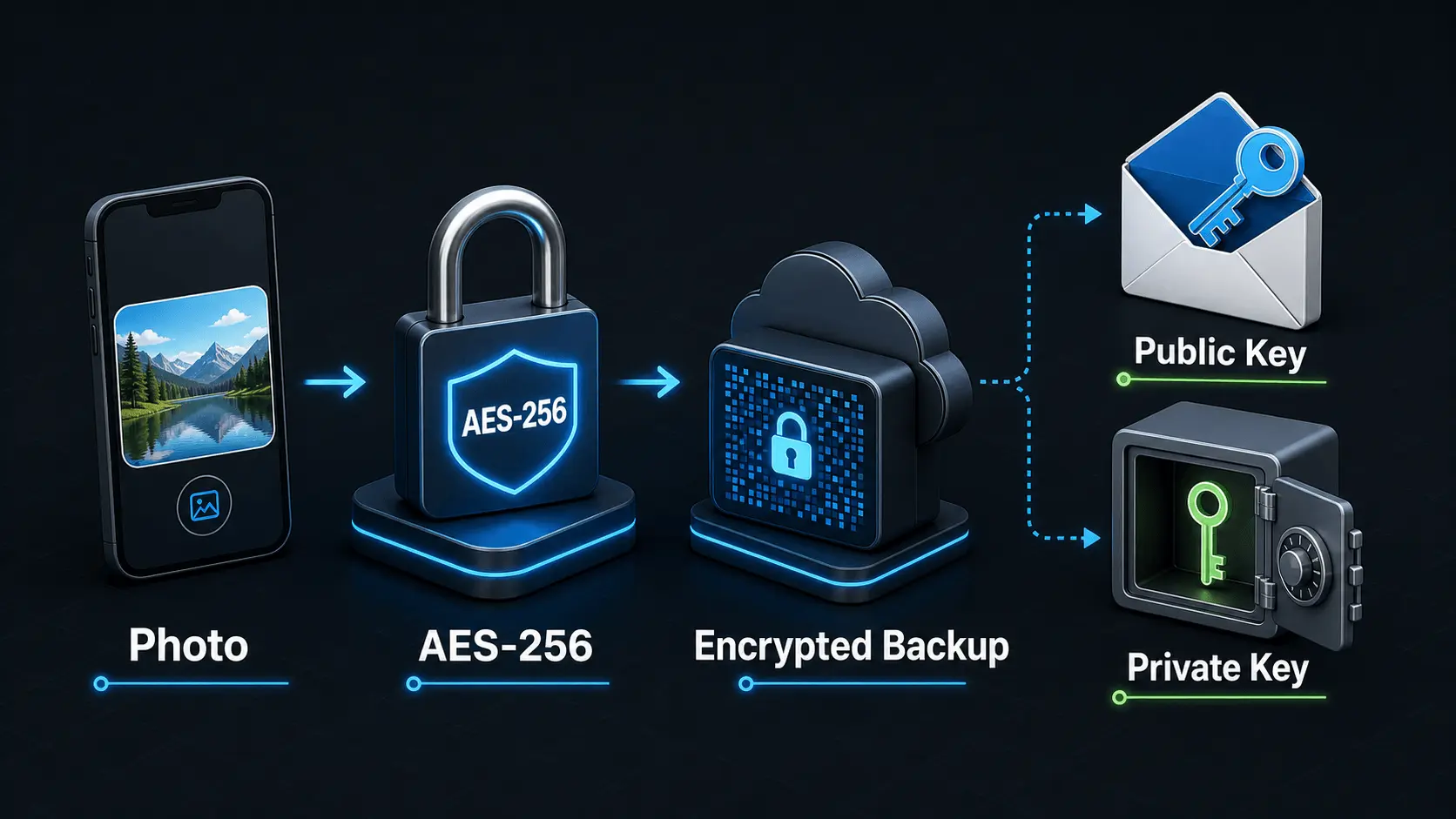
Comment fonctionne le chiffrement ?
Une explication simple de la protection des photos et vidéos privées par le chiffrement, du fonctionnement d’AES-256 dans Safety Photo+Video et du rôle des mots de passe, clés publiques et clés privées.
Lire l’article