So werden Foto-Backups in der Cloud sicherer
Praktische Tipps für private Foto- und Video-Backups: Verschlüsselung, Kontoprüfung, Speichergewohnheiten und Vorbereitung der Wiederherstellung.
“Ein sichereres Cloud-Backup ist nicht nur online. Es ist verschlüsselt, aktuell und lässt sich von der Person wiederherstellen, der es gehört.”
Von Sixbytes
Cloud-Backups sind nützlich, weil Telefone empfindlich sind. Sie können ohne Vorwarnung verloren gehen, beschädigt, gestohlen, gelöscht oder ersetzt werden. Private Fotos und Videos brauchen aber mehr als eine zweite Kopie. Sie brauchen eine sicherere Kopie.
Die sicherste Backup-Routine schützt die Inhalte, hält das Backup aktuell und gibt dir einen klaren Weg für die spätere Wiederherstellung.
Der letzte Punkt wird leicht unterschätzt. Viele glauben, ein Backup funktioniere, weil eine Einstellung aktiviert ist. Sicherer ist es, das Backup als kleines System zu betrachten: Die App braucht die Berechtigung, Dateien zu finden, das Gerät benötigt Zeit und Netzwerkzugang, das Konto muss stimmen, die Verschlüsselung muss verstanden sein und die Wiederherstellung muss auch ohne das ursprüngliche Telefon möglich bleiben.
Ein Cloud-Backup ist nicht automatisch unsicher. Riskant wird es, wenn Dateien unzureichend geschützt sind, das Konto schwach abgesichert ist oder niemand prüft, ob die Wiederherstellung tatsächlich funktioniert. Es geht nicht darum, auf Bequemlichkeit zu verzichten. Sie soll für die geschützten Medien genügend Privatsphäre bieten.
Verschlüssele sensible Medien
Verschlüsselung macht ein Backup sicherer, weil sie die Daten selbst schützt. Ohne sie hängt Cloud-Speicher möglicherweise vor allem von Kontozugang und Speicherberechtigungen ab. Mit Verschlüsselung ist die gespeicherte Datei ohne den richtigen Schlüssel unlesbar.
Für private Fotos und Videos ist dieser Unterschied wichtig. Kontosicherheit zählt, doch verschlüsselte Speicherung schafft eine tiefere Schutzgrenze um die Dateiinhalte.
Gerade bei Medien ist das wichtig, denn Fotos und Videos enthalten oft mehr als das eigentliche Motiv. Sie können Orte, Gesichter, Dokumente, Räume, Bildschirme, Stimmen und Gewohnheiten verraten. Eine einzelne Datei kann persönliche Details enthalten, die du bei der Aufnahme nicht bemerkt hast. Verschlüsselung hilft, Schäden zu begrenzen, wenn der Zugriff auf Speicher, Gerät oder Konto komplizierter wird als erwartet.
Verwendet deine App ein Verschlüsselungspasswort, behandle es als Teil des Backups. Verschlüsselte Dateien und Passwort gehören in deinem Wiederherstellungsplan zusammen. Bewahre das Passwort in einem vertrauenswürdigen Passwortmanager oder an einem anderen sicheren Ort auf, den du von einem neuen Gerät aus erreichst. Sende es nicht über Supportkanäle und speichere es nicht ausschließlich als Screenshot.
Bestätige das richtige Konto
Viele Wiederherstellungsprobleme beginnen mit Kontoverwechslungen. Jemand kann mehrere E-Mail-Adressen, ein Familiengerät, ein altes Konto oder ein vor Jahren erstelltes Backup haben. Bevor du dich auf ein Backup verlässt, prüfe, welches Konto es enthält.
Das ist vor einem Telefonwechsel besonders wichtig. Melde dich an, prüfe, ob aktuelle Medien erscheinen, und stelle sicher, dass dein Passwortmanager oder deine Wiederherstellungsunterlagen auf dem neuen Gerät verfügbar sind.
Verwaltest du Familiengeräte, Arbeitsgeräte oder mehrere Apple- oder Google-Konten, notiere ihre Zuordnung an einem privaten Ort. Die Notiz muss keine Passwörter enthalten. Ein einfacher Eintrag im Passwortmanager kann festhalten, welche E-Mail-Adresse zum privaten Medien-Backup gehört, welches Gerät zuletzt verwendet wurde und ob ein Verschlüsselungspasswort nötig ist.
Kontoverwechslungen sind manchmal schwer zu erkennen. Du meldest dich erfolgreich an und siehst trotzdem eine leere Mediathek, weil du die falsche E-Mail-Adresse verwendet hast. Du siehst alte, aber keine neuen Dateien, weil ein anderes Gerät in ein anderes Konto gesichert hat. Bestätige vor dem Löschen, dass du das richtige Backup ansiehst und nicht bloß irgendeines.
Lass das erste Backup fertig werden
Das erste Backup kann dauern. Videos sind groß, ältere Mediatheken können Tausende Dateien enthalten und die Netzwerkgeschwindigkeit zählt. Nutze zuverlässiges WLAN, halte das Gerät geladen und unterbrich die App möglichst nicht, während sie aufholt.
Nach dem ersten vollständigen Backup sind laufende Sicherungen normalerweise einfacher, weil nur neue oder geänderte Dateien Aufmerksamkeit brauchen.
Miss den Erfolg des ersten Backups nicht nur an der Geschwindigkeit. Eine langsamere, stabile Sicherung ist meist besser als ständiges Stoppen und Neustarten. Wird das Gerät heiß, verliert WLAN, hat wenig Akku oder wird die App zwangsweise geschlossen, kann der Fortschritt pausieren. Gib der App die nötigen Bedingungen: Strom, WLAN, Zeit und die Berechtigung weiterzuarbeiten.
Videos brauchen besonders viel Geduld. Einige lange Videos können den Großteil von Speicher und Upload-Zeit einer Mediathek ausmachen. Zeigt deine App Dateianzahl, Größe oder Status an, prüfe vor dem vermeintlichen Abschluss, ob noch Videos ausstehen.
Prüfe Speicher und Qualität
Ein sichereres Backup braucht auch genügend Speicher. Ist er fast voll, werden neue Dateien möglicherweise nicht mehr hochgeladen oder ältere Backups nicht fertig. Prüfe Speicherwarnungen vor Reisen, großen Ereignissen und Gerätewechseln.
Auch Qualitätseinstellungen sind wichtig. Manche Dienste speichern optimierte Kopien, andere die Originale. Informiere dich bei persönlichen Erinnerungen und wichtigen Unterlagen, ob das Backup die ursprüngliche Datei, Metadaten und erwartete Videoqualität erhält. Könnte eine Datei als Beweis, Dokumentation oder hochwertige Erinnerung gebraucht werden, reicht eine unvollständige oder stark komprimierte Kopie möglicherweise nicht aus.
Schütze das Konto rund um das Backup
Auch mit Verschlüsselung bleibt das Konto wichtig. Nutze ein starkes Kontopasswort, erhalte den Zugang zur Wiederherstellungsadresse und gehe vorsichtig mit Bestätigungscodes um. Bleibe auf gemeinsam genutzten Geräten möglichst nicht angemeldet. Geht ein Gerät verloren, prüfe aktive Sitzungen und entziehe den Zugriff, wo es möglich ist.
Betrachte das Konto als Karte zum Backup und das Verschlüsselungspasswort als Schlüssel zu den geschützten Inhalten. Beides muss funktionieren. Eine verlorene Karte sorgt für Verwirrung. Ein verlorener Schlüssel kann das Entsperren verschlüsselter Dateien unmöglich machen.
Prüfe vor dem Löschen
Lösche Originaldateien nie allein deshalb, weil das Backup aktiviert wurde. Prüfe, ob es vollständig ist, aktuelle Dateien sichtbar sind und du die Wiederherstellung kennst. Kommt Verschlüsselung zum Einsatz, stelle sicher, dass dein Verschlüsselungspasswort sicher aufbewahrt ist.
Mache vor einer großen Aufräumaktion eine kleine Wiederherstellungsprüfung. Du musst nicht jedes Mal die gesamte Mediathek herunterladen. Bestätige nur, dass die App das Backup erkennt, aktuelle Dateien vorhanden sind und du weißt, was auf einem neuen Gerät passieren würde. Ist etwas unklar, verschiebe das Löschen, bis du den Backup-Status verstehst.
Diese Gewohnheit hilft besonders nach Urlauben, Schulveranstaltungen, Inspektionen, Kundenarbeiten, Familientreffen oder Wochen mit vielen Videos. Genau dann lassen sich Dateien am schwersten neu erstellen und werden am leichtesten zu früh gelöscht.
Ein gutes Cloud-Backup sollte an den meisten Tagen unauffällig bleiben. Die Arbeit steckt in der sorgfältigen Einrichtung, damit es bereitsteht, wenn das Leben unbequem wird.
Häufig gestellte Fragen
Schütze deine privaten Fotos und Videos
Lade Safety Photo+Video für einen privaten Medientresor mit flexiblen Sperren und optionalem verschlüsseltem Zero-Knowledge-Backup herunter.
Verfügbar für iPhone, iPad und Android.
Ähnliche Artikel
Private Fotobackups: Ein praktischer Einstieg
Baue eine private Backup-Routine für Fotos und Videos auf, die sensible Medien schützt, automatisch aktuell bleibt und einen klaren Wiederherstellungsplan bietet, bevor ein Gerät verloren geht, beschädigt oder ersetzt wird.
Artikel lesen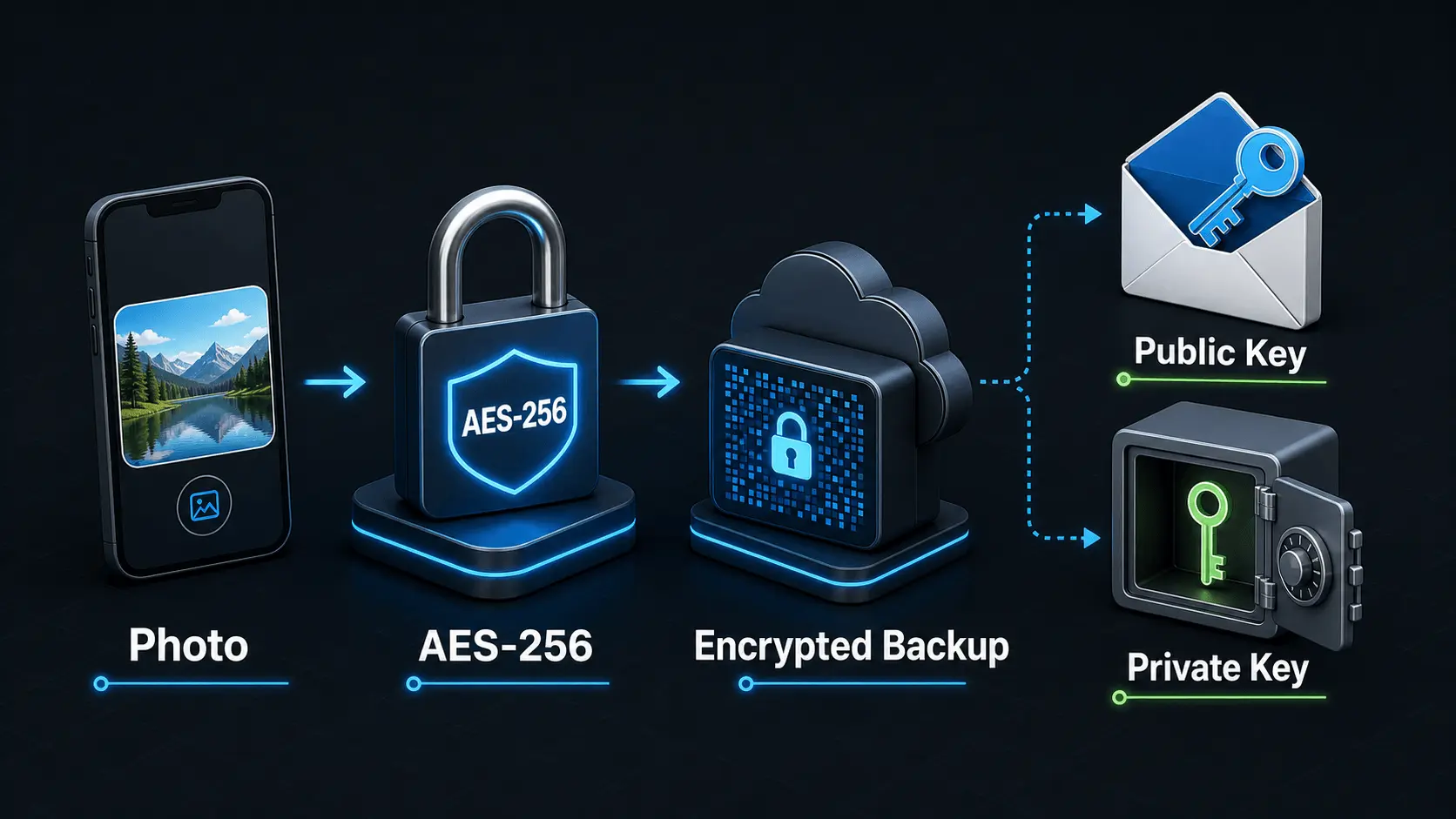
Wie funktioniert Verschlüsselung?
Einfach erklärt: Wie Verschlüsselung private Fotos und Videos schützt, wie AES-256 in Safety Photo+Video funktioniert und wie Verschlüsselungspasswörter sowie öffentliche und private Schlüssel zusammenhängen.
Artikel lesen