كيف تجعل النسخ السحابية للصور أكثر أمانًا؟
نصائح عملية لنسخ الصور والفيديوهات احتياطيًا بخصوصية، تشمل التشفير وفحص الحساب وعادات التخزين والتخطيط للاستعادة.
“النسخة السحابية الأكثر أمانًا ليست موجودة على الإنترنت فحسب، بل هي مشفرة ومحدثة ويمكن لمالكها استعادتها.”
بقلم Sixbytes
النسخ السحابي مفيد لأن الهواتف عرضة للتلف. فقد تضيع أو تتضرر أو تُسرق أو تُمسح أو تُستبدل دون إنذار. لكن الصور والفيديوهات الخاصة تحتاج إلى أكثر من نسخة ثانية؛ تحتاج إلى نسخة أكثر أمانًا.
يحمي روتين النسخ الأكثر أمانًا المحتوى، ويحافظ على تحديث النسخة، ويمنحك طريقة واضحة للاستعادة لاحقًا.
يسهل التقليل من أهمية الجزء الأخير. يظن كثيرون أن النسخ يعمل لمجرد تشغيل إعداد. النهج الأكثر أمانًا هو التعامل معه كنظام صغير: يحتاج التطبيق إلى إذن للعثور على الملفات، ويحتاج الجهاز إلى الوقت والاتصال بالشبكة، ويجب أن يكون الحساب صحيحًا، والتشفير مفهومًا، والاستعادة ممكنة عند غياب الهاتف الأصلي.
النسخ السحابي ليس غير آمن تلقائيًا. يصبح محفوفًا بالمخاطر عندما تُخزّن الملفات دون حماية كافية، أو يكون الحساب ضعيفًا، أو لا يفحص أحد ما إذا كانت الاستعادة تعمل فعلًا. ليس الهدف تجنب الراحة، بل جعلها خاصة بما يكفي لنوع الوسائط المحمية.
استخدم التشفير للوسائط الحساسة
يجعل التشفير النسخة أكثر أمانًا لأنه يحمي البيانات نفسها. دونه، قد يبقى التخزين السحابي معتمدًا في معظمه على الوصول إلى الحساب وأذونات التخزين. ومعه، لا يكون الملف المخزن قابلًا للقراءة دون المفتاح الصحيح.
هذا الفرق مهم للصور والفيديوهات الخاصة. أمان الحساب مهم، لكن التخزين المشفر يضيف حدًا أعمق حول محتويات الملفات.
وهذا مهم خصوصًا للوسائط، لأن الصور والفيديوهات غالبًا تتضمن أكثر من موضوع التصوير. فقد تكشف مواقع ووجوهًا ومستندات وغرفًا وشاشات وأصواتًا وعادات. وقد يحمل ملف واحد تفاصيل شخصية لم تنتبه إليها عند التقاطه. يساعد التشفير على الحد من الضرر إذا أصبح الوصول إلى التخزين أو الجهاز أو الحساب أكثر تعقيدًا من المتوقع.
إذا استخدم تطبيقك كلمة مرور تشفير، فاعتبرها جزءًا من النسخة الاحتياطية. ينبغي أن تدخل الملفات المشفرة وكلمة المرور معًا في خطة الاستعادة. احفظ الكلمة في مدير كلمات مرور موثوق، أو مكان آمن آخر تستطيع الوصول إليه من جهاز جديد. لا ترسلها عبر قنوات الدعم، ولا تحفظها في لقطة شاشة فقط.
تأكد من الحساب الصحيح
تبدأ مشكلات استعادة كثيرة من التباس الحسابات. قد يملك الشخص عدة عناوين بريد، أو جهازًا عائليًا، أو حسابًا قديمًا، أو نسخة أُنشئت قبل سنوات. قبل الاعتماد على نسخة، تأكد من الحساب الذي يحتوي عليها.
وهذا مهم خصوصًا قبل تبديل الهاتف. سجّل الدخول، وتحقق من ظهور الوسائط الحديثة، وتأكد من توفر مدير كلمات المرور أو سجل الاستعادة على الجهاز الجديد.
إذا أدرت أجهزة عائلية أو أجهزة عمل أو عدة حسابات Apple أو Google، فاكتب علاقة الحسابات في مكان خاص. لا يلزم تضمين كلمات المرور. يمكن لملاحظة بسيطة في سجل مدير كلمات المرور توضيح البريد المرتبط بنسخة الوسائط الخاصة، والجهاز المستخدم آخر مرة، وما إذا كانت كلمة مرور تشفير مطلوبة.
قد يكون الالتباس غير واضح. فقد تنجح في تسجيل الدخول وترى مكتبة فارغة لأنك استخدمت البريد الخطأ. وقد ترى ملفات قديمة دون الحديثة لأن جهازًا آخر كان ينسخ إلى حساب مختلف. قبل حذف أي شيء، تأكد أنك تنظر إلى النسخة الصحيحة، لا إلى أي نسخة فقط.
دع النسخ الأول يكتمل
قد يستغرق النسخ الأول وقتًا. الفيديوهات كبيرة، والمكتبات القديمة قد تحتوي على آلاف الملفات، وسرعة الشبكة مهمة. استخدم Wi-Fi موثوقًا، وأبقِ الجهاز مشحونًا، وتجنب مقاطعة التطبيق أثناء إنجاز الملفات المتراكمة.
بعد اكتمال النسخ الأول، تكون النسخ المستمرة أسهل عادةً لأن العناصر الجديدة أو المعدلة وحدها تحتاج إلى اهتمام.
أثناء النسخ الأول، لا تقس النجاح بالسرعة وحدها. غالبًا تكون نسخة أبطأ لكنها مستقرة أفضل من الإيقاف وإعادة التشغيل المتكررين. إذا سخن الجهاز أو فقد Wi-Fi أو انخفضت بطاريته أو أُغلق التطبيق قسرًا، فقد يتوقف التقدم مؤقتًا. وفّر للتطبيق ما يحتاجه: الطاقة وWi-Fi والوقت والإذن بمواصلة العمل.
تستحق الفيديوهات صبرًا إضافيًا. قد تشكل بضعة فيديوهات طويلة معظم مساحة المكتبة ووقت رفعها. إذا عرض التطبيق عدد الملفات أو حجمها أو حالتها، فتحقق مما إذا كانت فيديوهات ما زالت تنتظر قبل افتراض اكتمال النسخ.
راجع التخزين والجودة
تحتاج النسخة الأكثر أمانًا إلى مساحة كافية أيضًا. إذا اقترب التخزين من الامتلاء، فقد يتوقف رفع الملفات الجديدة أو لا تكتمل النسخ القديمة. راجع تحذيرات المساحة قبل السفر والمناسبات الكبرى وترقية الأجهزة.
إعدادات الجودة مهمة كذلك. تخزن بعض الخدمات نسخًا محسنة، بينما تحتفظ أخرى بالأصول. بالنسبة إلى ذكرياتك وسجلاتك المهمة، اعرف ما إذا كانت النسخة تحفظ الملف الأصلي والبيانات الوصفية وجودة الفيديو المتوقعة. إذا احتجت الملف كدليل أو توثيق أو ذكرى عالية الجودة، فقد لا تكفي نسخة ناقصة أو شديدة الضغط.
احمِ الحساب المرتبط بالنسخة
حتى مع التشفير، يظل الحساب مهمًا. استخدم كلمة مرور حساب قوية، وحافظ على الوصول إلى بريد الاسترداد، واحذر عند التعامل مع رموز التحقق. تجنب البقاء مسجلًا على الأجهزة المشتركة. وإذا فُقد جهاز، فراجع الجلسات النشطة وألغِ الوصول حيث أمكن.
تخيّل الحساب خريطة إلى النسخة الاحتياطية، وكلمة مرور التشفير مفتاحًا للمحتوى المحمي. تحتاج إلى كليهما بحالة جيدة. فقدان الخريطة يسبب الحيرة، وفقدان المفتاح قد يجعل فتح الملفات المشفرة مستحيلًا.
افحص قبل الحذف
لا تحذف الملفات الأصلية أبدًا لمجرد تشغيل النسخ الاحتياطي. تحقق من اكتمال النسخة وظهور الملفات الحديثة ومعرفتك بطريقة الاستعادة. وإذا وُجد تشفير، فتأكد من حفظ كلمة مرور التشفير في مكان آمن.
قبل تنظيف كبير، أجرِ فحص استعادة صغيرًا. لا تحتاج إلى تنزيل المكتبة كاملة في كل مرة. يكفي التأكد من أن التطبيق يرى النسخة، وأن العناصر الحديثة موجودة، وأنك تعرف ما سيحدث على جهاز جديد. إذا بدا أي شيء غير واضح، فأجّل الحذف حتى تفهم حالة النسخة.
هذه العادة مفيدة خصوصًا بعد الإجازات، أو الفعاليات المدرسية، أو عمليات الفحص، أو أعمال العملاء، أو اللقاءات العائلية، أو أسابيع كثيرة الفيديوهات. ففي هذه الأوقات تحديدًا يصعب إعادة إنشاء الملفات ويسهل حذفها مبكرًا أكثر من اللازم.
ينبغي أن تعمل النسخة السحابية الجيدة بهدوء في معظم الأيام. يكمن الجهد في إعدادها بعناية لتكون جاهزة عندما تصبح الحياة أقل سهولة.
الأسئلة الشائعة
احمِ صورك ومقاطع الفيديو الخاصة
نزّل Safety Photo+Video لخزنة وسائط خاصة بأقفال مرنة ونسخ مشفر اختياري بمعرفة صفرية.
متاح لأجهزة iPhone وiPad وAndroid.
مقالات ذات صلة
نسخ الصور الخاصة احتياطيًا: دليل عملي للبدء
أنشئ روتينًا خاصًا لنسخ الصور والفيديوهات يحمي الوسائط الحساسة، ويظل محدثًا تلقائيًا، ويمنحك خطة استعادة واضحة قبل فقدان الجهاز أو تلفه أو استبداله.
قراءة المقال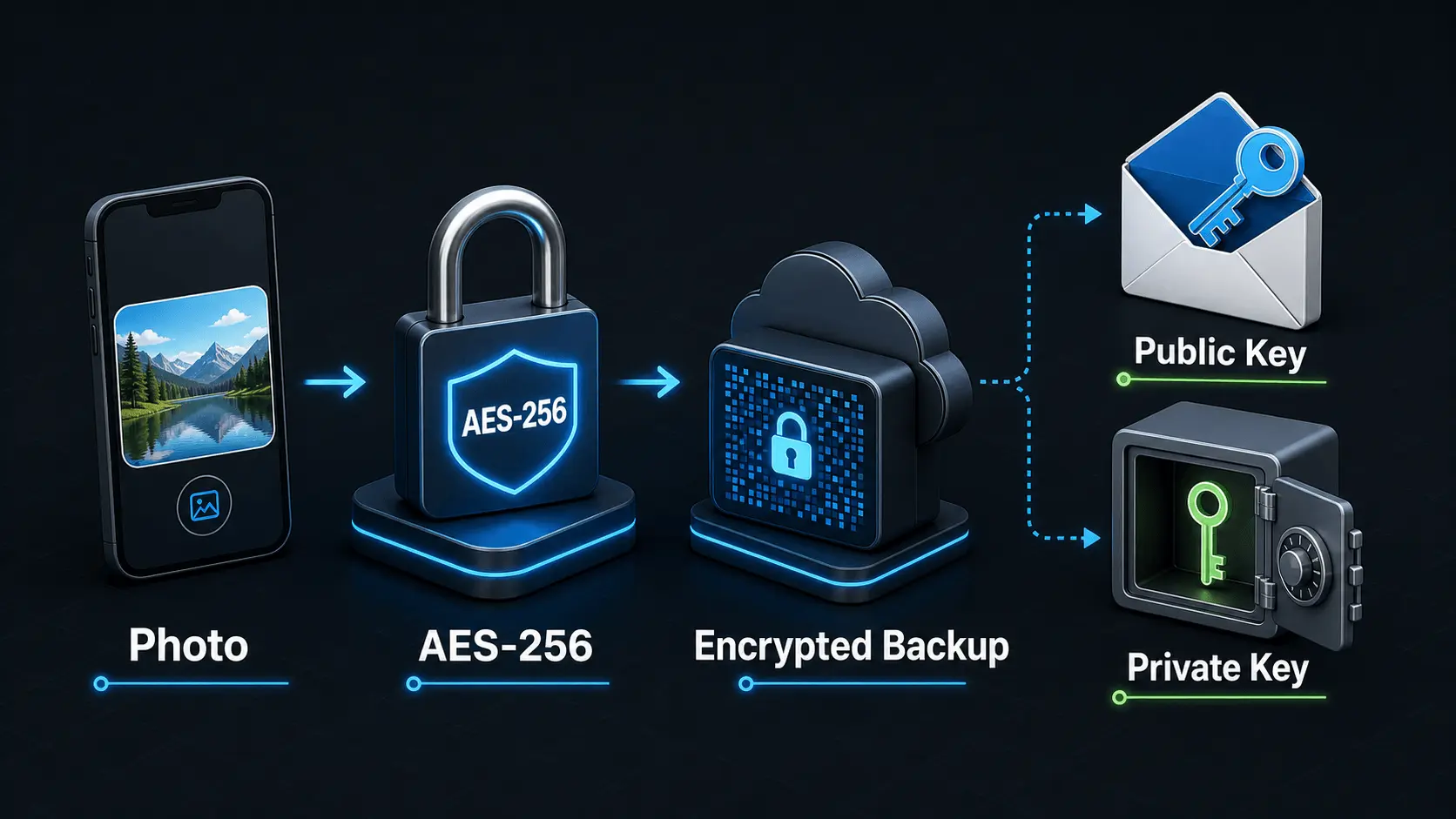
كيف يعمل التشفير؟
شرح مبسط لكيفية حماية الصور والفيديوهات الخاصة بالتشفير، وعمل AES-256 في Safety Photo+Video، والعلاقة بين كلمة مرور التشفير والمفاتيح العامة والخاصة.
قراءة المقال